代理设置
入口:侧栏齿轮 → 设置 → 连接。程序支持系统代理、直连、手动设置和 PAC 四种模式。
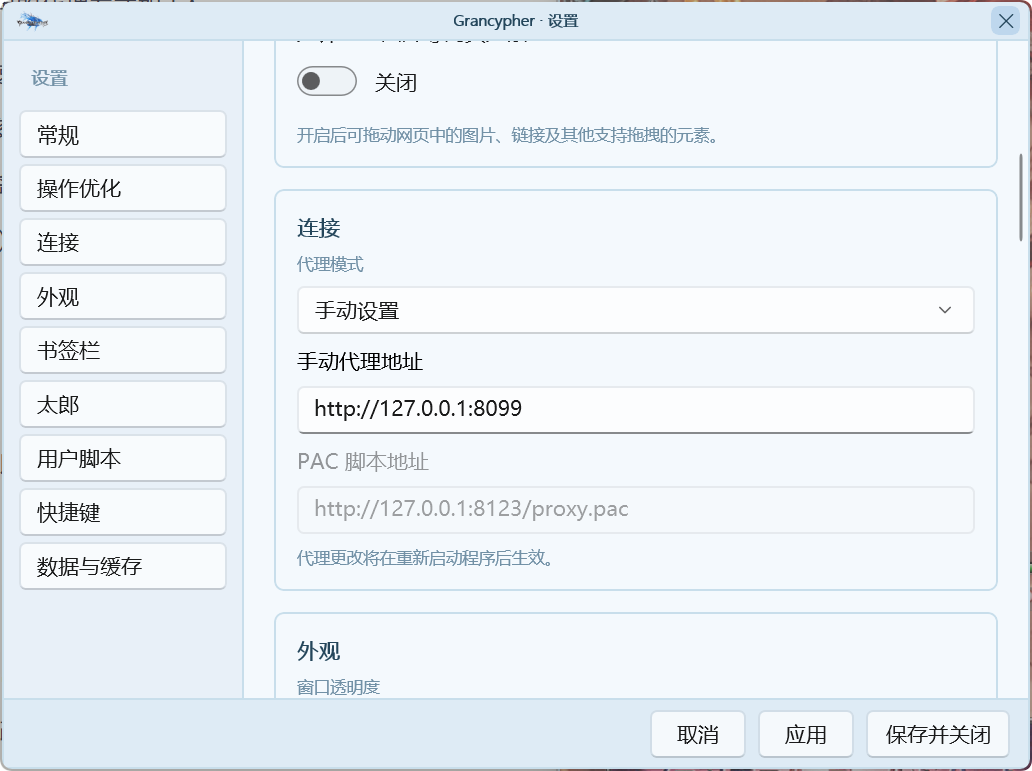
截图中的端口是示例,以你的代理软件实际监听端口为准。
选择连接方式
| 模式 | 适用场景 | 需要填写 |
|---|---|---|
| 使用系统代理 | Clash, V2Ray 等代理软件或已设置 Windows 代理 | 通常无需填写地址 |
| 直连 | 直连或 UU 加速器等游戏加速器 | 无 |
| 手动设置 | Clash, V2Ray 等代理软件或岛风 Go | 手动代理地址 |
| PAC 自动代理脚本 | 以 ACGPower 为主 | 可访问的 PAC 脚本地址 |
手动代理
- 先启动代理软件,确认 HTTP 或 SOCKS 监听地址与端口。
- 在 Grancypher 选择“手动设置”。
- 填入实际地址,例如
http://127.0.0.1:7890;使用 SOCKS 时按服务类型填写,例如socks5://127.0.0.1:1080。 - 点击“应用”或“保存并关闭”。
- 按重启提示重新启动程序,再打开主页测试。
127.0.0.1 指本机。代理软件不在本机时应填它实际可访问的地址。不要把订阅链接填入代理地址,也不要凭截图推断端口。
PAC 模式
选择“PAC 自动代理脚本”,填入完整地址,例如 http://127.0.0.1:8123/proxy.pac。地址必须返回 PAC 脚本,提供该脚本的服务需要保持运行。保存后重启程序。
生效与排查
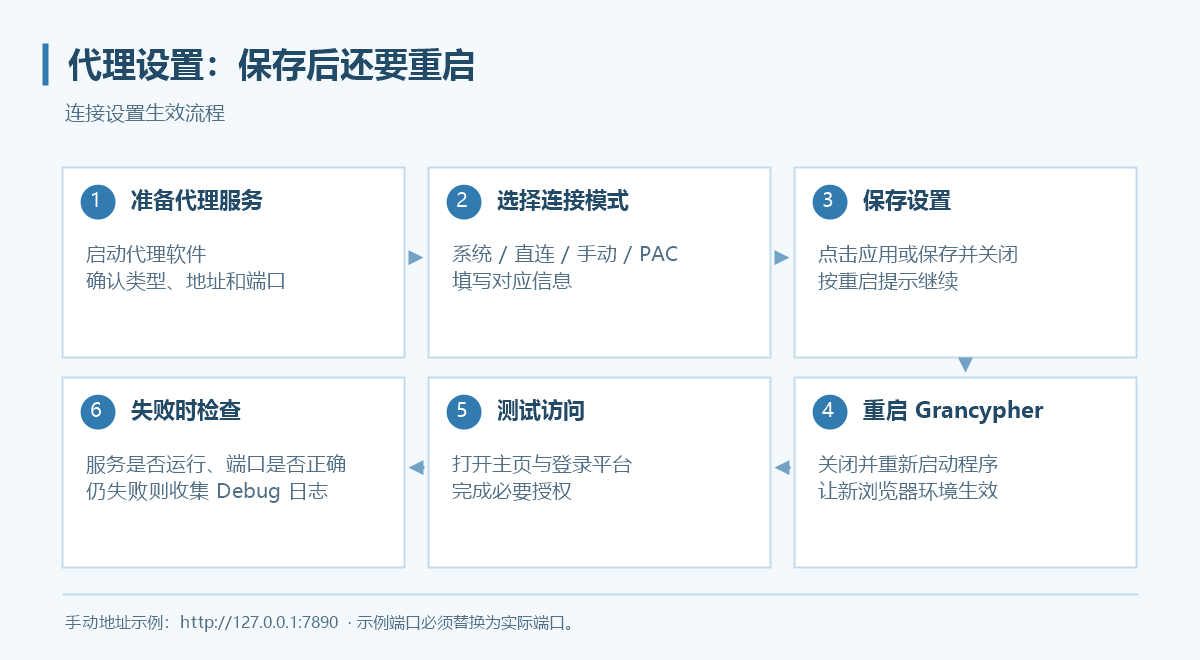
如果仍然无法加载,请依次核对:代理软件是否运行、地址与端口是否匹配、是否已重启 Grancypher、登录平台域名是否也能访问。系统代理模式还应检查 Windows 系统代理是否真正启用。
Grancypher 的资源缓存无需安装证书,也不会替你启动代理服务。第三方加速器和代理工具的设置请按其自身说明操作,不能仅凭同时开启就判定兼容。