书签管理
书签用于保存常用游戏页面。可以按文件夹整理、固定到书签栏,也可以绑定快捷键。
收藏当前页面
- 先点击需要收藏的浏览器视图,让它成为当前操作目标。
- 点击书签区的“收藏当前页面”按钮。
- 检查名称和网址,选择所属文件夹。
- 按需设置图标与“显示在侧边栏”,保存修改。
打开书签管理器
点击“打开书签”按钮,在菜单中选择“管理书签”。
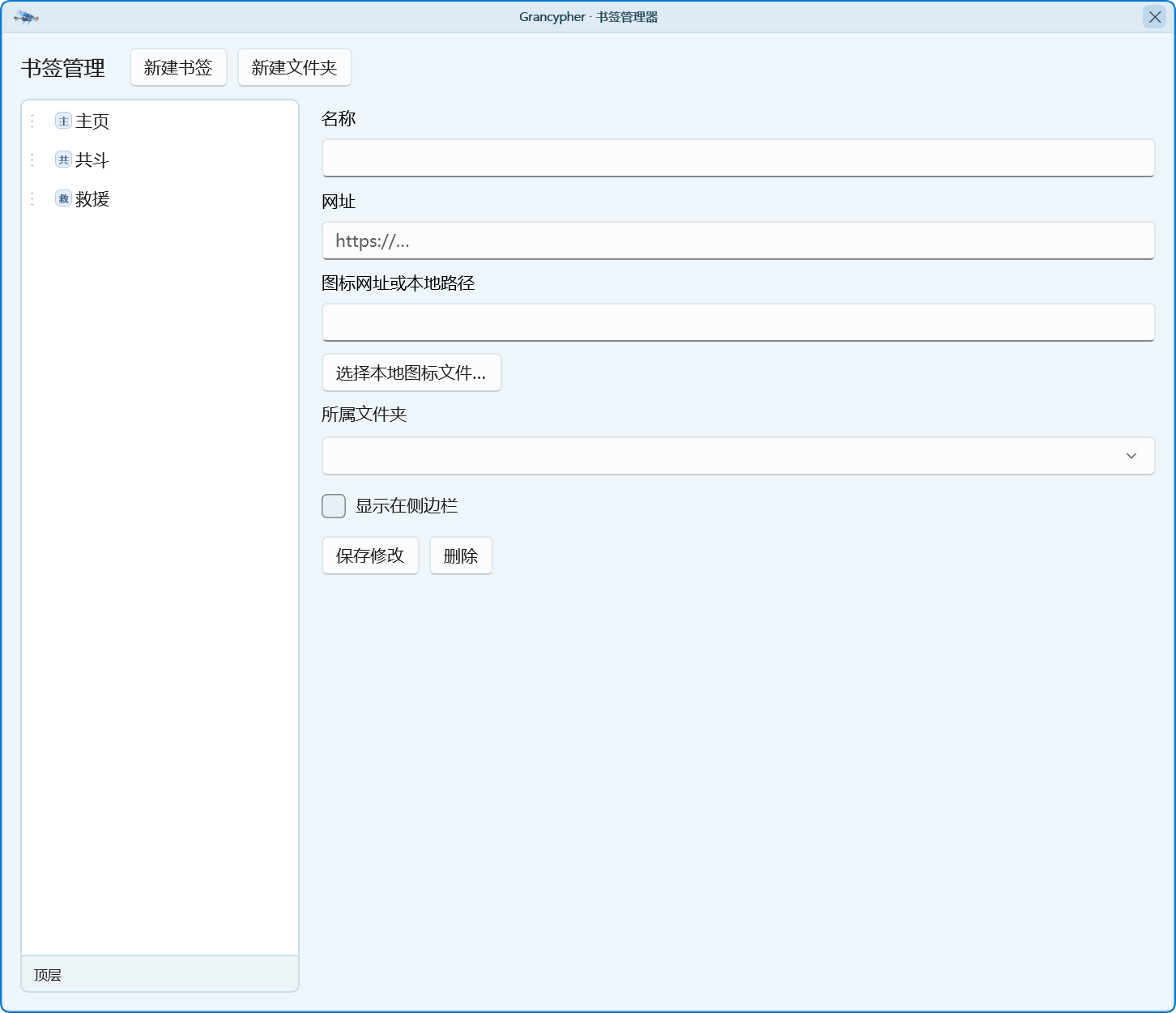
| 项目 | 操作说明 |
|---|---|
| 新建书签 | 填写名称、网址,保存修改 |
| 新建文件夹 | 创建用于分类的文件夹 |
| 名称与网址 | 选中左侧项目后编辑,点击“保存修改” |
| 图标 | 填图标网址或选择本地图标;不设置时使用名称文字生成默认标记 |
| 所属文件夹 | 选择分类位置,也可以在左侧列表拖动调整层级 |
| 显示在侧边栏 | 把常用项目固定到书签栏;也可把左侧项目拖至书签栏 |
| 删除 | 确认选中目标后删除 |
本地图标移动或删除后可能无法显示,建议存放在固定位置。可使用游戏页面中对应 Boss 的方形图标网址作为书签图标;获取网址时注意区分图片地址与副本页面地址。
选择书签栏布局
入口:设置 → 书签。修改后点击“应用”或“保存并关闭”。
聚合到侧栏
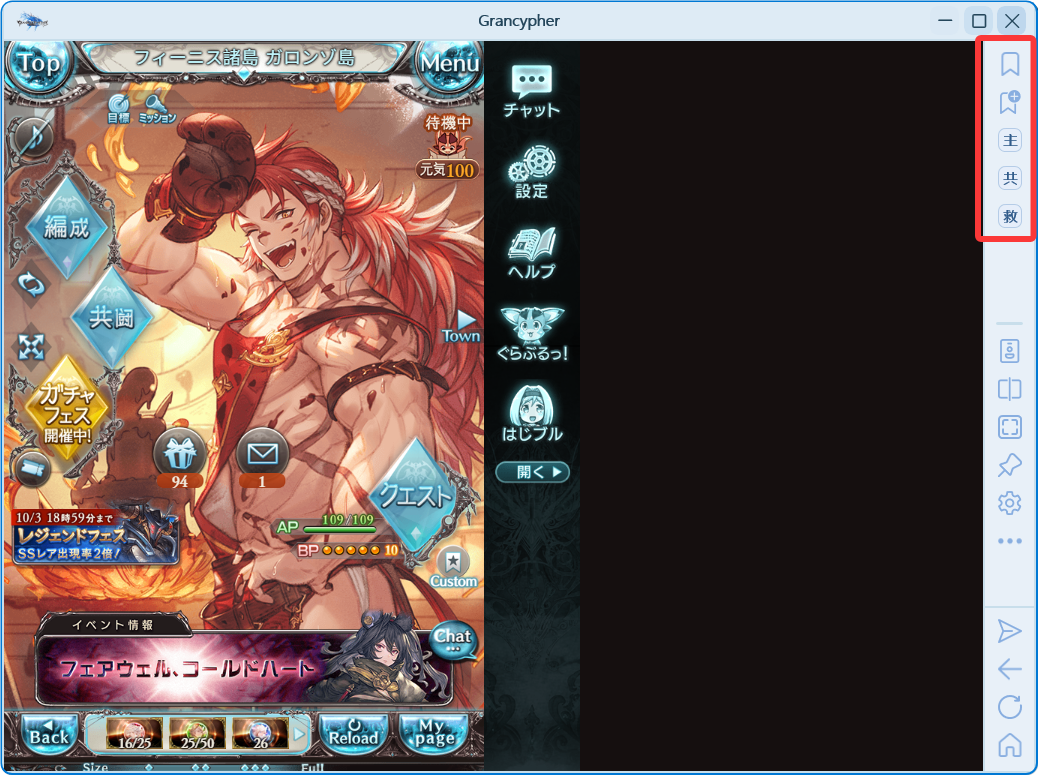
<<<<<<< HEAD 书签、工具、导航在同一侧栏。“设置 → 侧栏”可选择三个区的上下顺序、侧栏宽度和布局锁定。两条分隔线分别调整相邻区域的空间,导航区始终保留显示全部可见图标所需的高度。聚合书签随侧栏宽度一起缩放。
“设置 → 书签 → 允许拖拽书签排序”单独控制书签排序,不受侧栏布局锁定影响。拖拽时仅首项允许前置,其余项统一后置,只显示落点线,不显示文字提示。
书签区与工具区在同一侧栏。可以选择区域上下顺序,并拖动中间分隔线分配空间。聚合书签随侧栏宽度一起缩放,宽度在“设置 → 侧栏”调整。
77ca4d0 (更新 Wiki)
独立悬浮
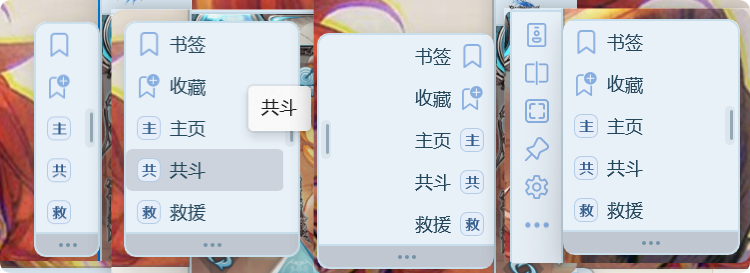
书签栏成为独立面板,可设置吸附位置、图标或完整显示、拖拽条和面板宽度。图标模式下悬停可展开内容;开启拖拽条后可拖动位置,侧边宽度调节处可拉伸面板。
悬浮面板的边框与展开方向受原生窗口实现影响;吸附到左侧不代表所有子面板都会向另一侧展开。靠近屏幕边缘时的自动换边开关见设置。
顶部或底部
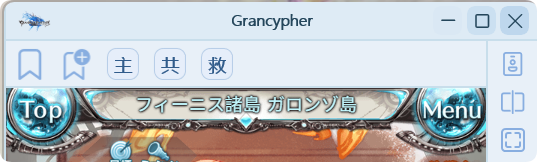
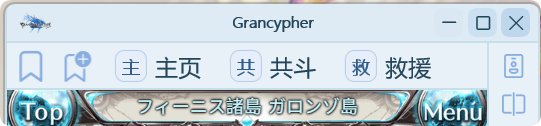
书签栏内嵌在浏览器顶部或底部。支持图标/完整显示,最多三行。单行超出时用滚轮横向浏览,多行超出时纵向浏览;图标模式悬停不会按悬浮模式展开面板。
大小与备份
- 聚合模式:侧栏宽度 28–68 px,默认 34 px。
- 非聚合模式:书签栏大小 75%–200%,默认 100%。
- 书签备份入口:设置 → 数据与缓存 → 备份书签。
用户配置备份不包含书签,换机或整理前请单独备份。书签还原后按提示重启,检查固定项目与文件夹结构。按键打开指定书签见快捷键与速达键。
拖拽排序与独立书签文件
“设置 → 书签 → 允许拖拽书签排序”独立控制书签区排序,默认开启,不受“锁定侧栏布局”影响。工具和导航图标、区域分隔线的锁定见侧栏与图标管理。
0.3.5 起,书签保存到当前配置目录的 bookmarks.json,程序设置保存在 settings.json。旧版内嵌书签首次加载时自动拆分;已有独立书签文件优先。分别还原设置与书签时,只更新对应文件。
0.4.4 起,声明并获得书签权限的 Chrome 插件可读取当前配置的书签树与搜索结果,包含未固定的项目;目前是只读接口,不能通过插件修改书签,详见Chrome 插件支持。