侧栏与图标管理
0.4.1 起,侧栏位置、宽度和区域排列集中在 设置 → 侧栏;图标是否显示在 工具区 → 更多 → 图标管理中设置。所有配置按账户保存。
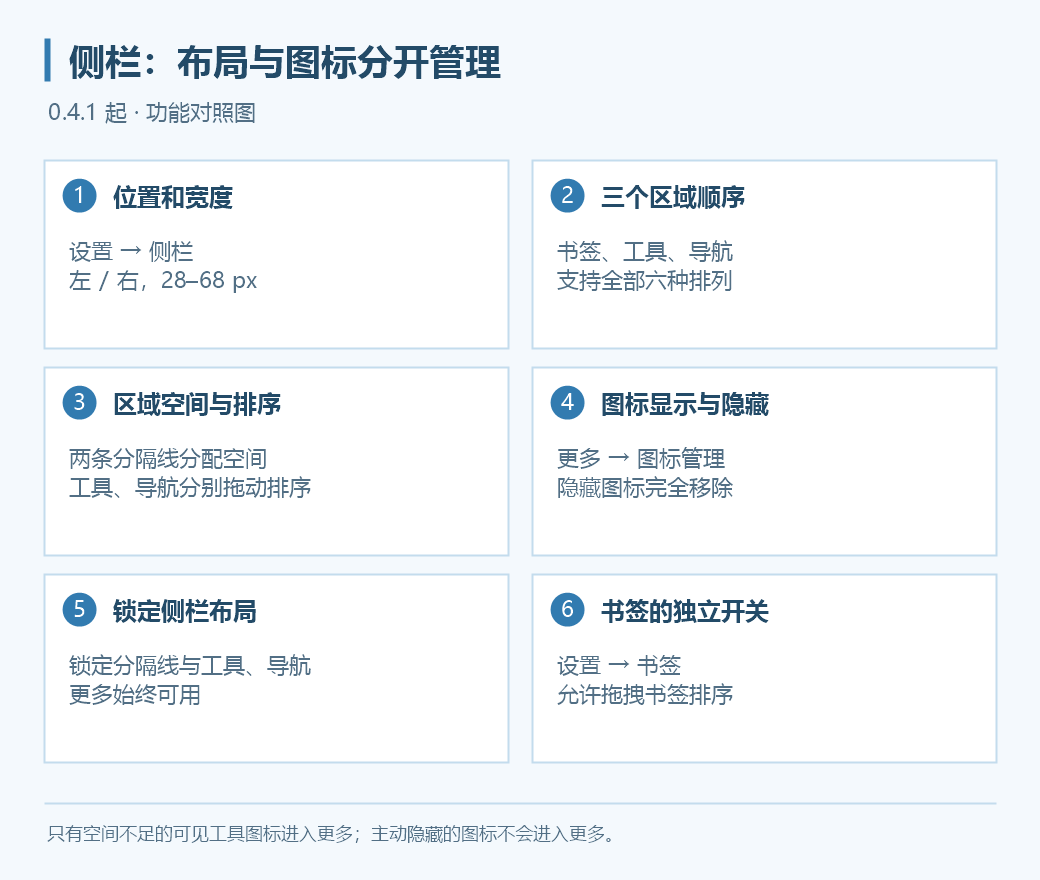
上图为功能示意。更多始终可用,旧截图的区域和按钮顺序可能与你的配置不同。
调整位置、宽度和区域顺序
- 打开“设置 → 侧栏”。
- 选择侧栏在左侧或右侧,调整宽度。
- 在“区域顺序(从上到下)”选择书签、工具、导航三组的顺序。
- 应用或保存设置。
宽度范围仍为 28–68 px,默认 34 px,侧栏按钮与聚合书签随宽度缩放。三个区域支持全部六种排列:
| 排列 | 从上到下 |
|---|---|
| 1 | 书签 → 工具 → 导航 |
| 2 | 书签 → 导航 → 工具 |
| 3 | 工具 → 书签 → 导航 |
| 4 | 工具 → 导航 → 书签 |
| 5 | 导航 → 书签 → 工具 |
| 6 | 导航 → 工具 → 书签 |
书签栏未聚合到侧栏时,省略书签区。导航按钮全部隐藏时,省略导航区及多余分隔线。
调整区域空间与图标顺序
布局未锁定时,可以拖动两条分隔线调整相邻区域的空间。导航区会保留显示全部可见图标所需的高度,不会被挤到无法显示。
工具和导航图标可分别上下拖动排序,只显示落点线:首个图标允许放在前面,其他图标按落点放在后面。“更多”固定在工具区最后,不能拖动或隐藏。
显示、隐藏与溢出
“更多 → 图标管理”按导航、工具和插件分组,显示图标预览、显示数量与开关,并提供全部显示。确认保存后立即生效;取消不改变原配置。
| 状态 | 去哪里找 |
|---|---|
| 开关设为显示且空间够 | 显示在对应侧栏区域 |
| 工具图标设为显示,但空间不足 | 收纳到“更多” |
| 开关主动设为隐藏 | 完全移除,不进入“更多” |
找不到按钮时,先在图标管理中重新显示。插件是否固定到工具区与图标显示设置都需要核对,详见Chrome 插件支持。
两个独立的锁定开关
| 开关 | 控制范围 |
|---|---|
| 设置 → 侧栏 → 锁定侧栏布局 | 两条分隔线、工具图标和导航图标的拖拽 |
| 设置 → 书签 → 允许拖拽书签排序 | 书签区的拖拽排序,不受侧栏锁定影响 |
如果只想固定工具布局、继续整理书签,可以锁定侧栏并保留书签排序开启。
打开新窗口
0.4.5 起新增“打开新窗口”,默认位于置顶按钮下方,可排序或隐藏。它启动当前配置的新实例,共用该配置资料;独立账户请使用用户配置管理。