快捷键与速达键
快捷键在 设置 → 快捷键 中添加。你可以给同一功能配置多个组合,也可以用鼠标右键、中键或侧键触发常用操作。
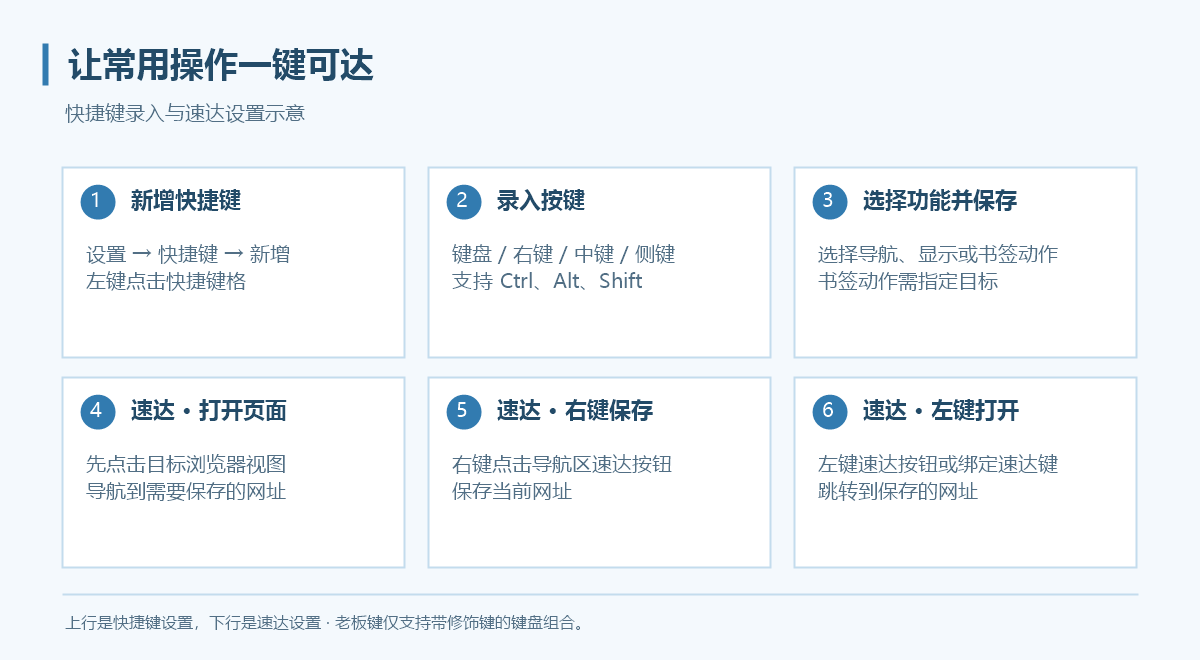
添加一条快捷键
- 点击“+ 新增”。
- 左键点击新行的“快捷键”格,使其进入录入状态。
- 按下需要的键盘组合,或按鼠标右键、中键、Mouse4/Mouse5。
- 在“功能”列选择动作;选择书签功能时再选择目标书签。
- 点击“应用”或“保存并关闭”,回到浏览器测试。
支持 Ctrl、Alt、Shift 组合;录入时按 Esc 清空。未完成的条目需填写完整或删除,否则无法保存。
可绑定功能
| 类别 | 功能 |
|---|---|
| 导航 | 返回、前进、刷新、主页、速达 |
| 显示 | 增加透明度、降低透明度、切换透明状态、老板键 |
| 书签 | 打开指定书签 |
以下仅为自定义示例,不是默认快捷键:Mouse4 → 返回、Mouse5 → 前进、Ctrl+Alt+H → 老板键。选择不与自己常用软件冲突的组合。
鼠标与键盘的使用范围
已绑定的鼠标键在浏览器区域执行快捷功能并拦截原有操作;未绑定时保留原有操作。侧栏、书签栏和窗口按钮保留自身鼠标交互。
例如将右键绑定刷新后,浏览器区域右键就会优先刷新,不能同时期待它弹出网页右键菜单。
更多厂商侧键可在鼠标驱动中映射成键盘按键,再录入设置。网页输入框、文本框等编辑区域不会按普通网页快捷键处理,以减少打字时误触。
老板键
老板键用于切换窗口隐藏/恢复,属于全局快捷键。它必须是至少包含一个修饰键的键盘组合,不能用鼠标键或单独字母。
同一组合不能绑定多个功能;Alt+Tab、Windows 键等系统保留组合不能用于此处。全局组合若被其他程序占用,需要换一个组合并重新测试。
设置速达网址
速达位于导航区顶部,与主页、书签分开保存:
- 打开需要保存的页面;分屏时先点击目标视图。
- 右键点击速达按钮,将当前网址保存为速达。
- 左键点击速达按钮,打开已保存网址。
- 若需按键打开,在快捷键设置中绑定“速达”。
速达网址按用户配置分别记忆。替换速达只需在新页面再次右键保存。
Ctrl + 滚轮是网页缩放操作,说明见自适应画面裁剪。