多用户配置
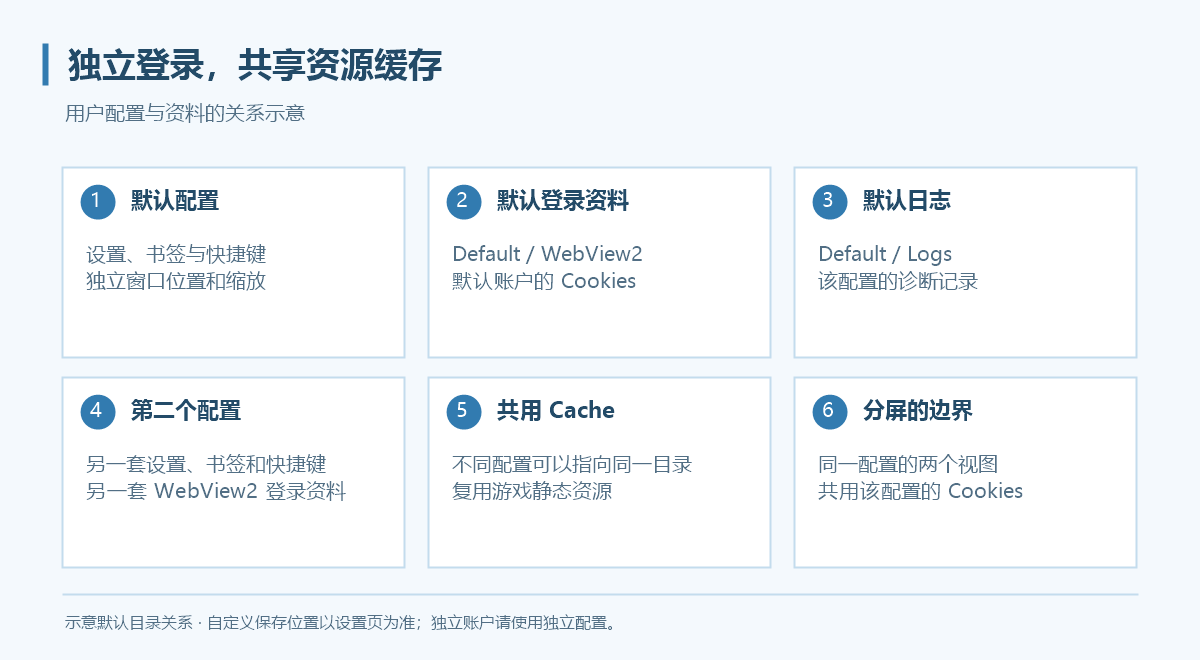
多用户配置用于隔离不同游戏账户的登录资料、程序设置、书签、快捷键、缩放与窗口位置。多个配置可以共用资源缓存,节约磁盘空间。
从账户菜单新建
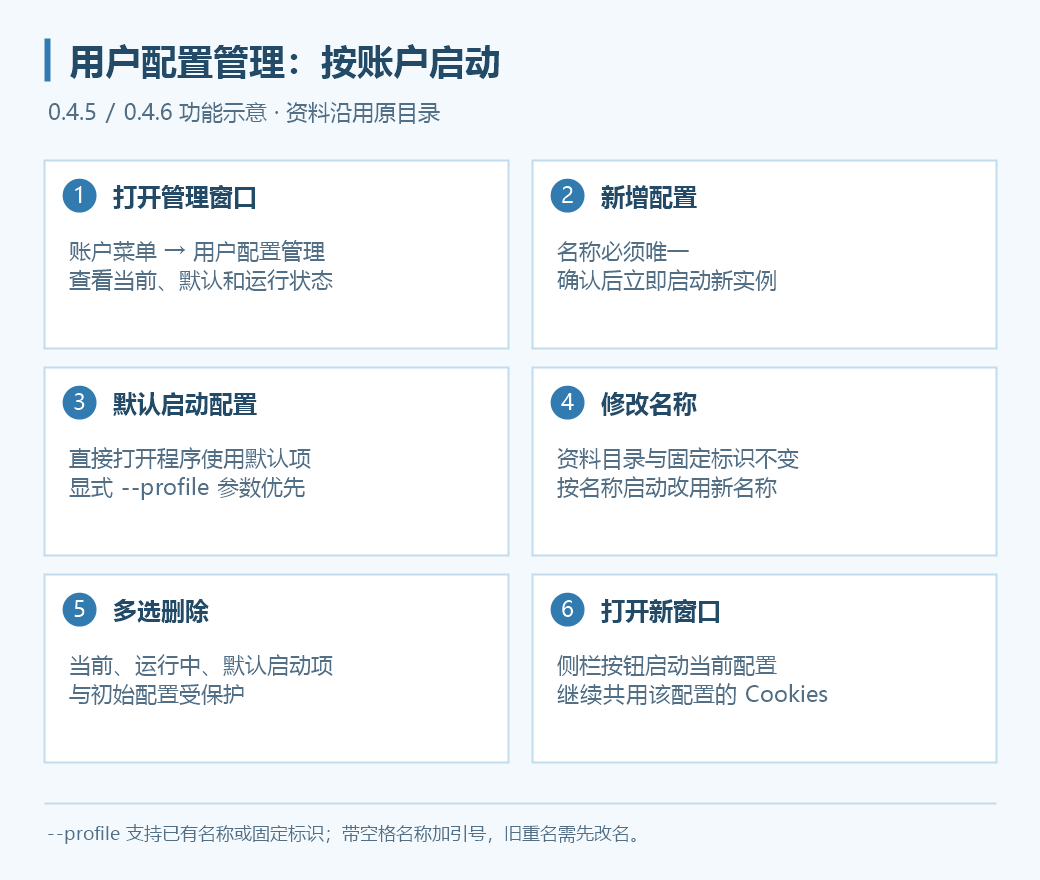
上图为新版功能示意。0.4.5 起新增集中管理窗口,配置菜单中的启动入口改为“启动此配置”。
- 点击工具区顶部的账户按钮。
- 选择“用户配置管理…”,通过新增入口输入名称并确认;也可使用账户菜单的“新建账户配置…”。
- 新增成功后会立即启动对应实例;已有配置可在账户子菜单点击“启动此配置”。
- 在新实例中登录对应游戏账户。
新配置不复制当前账户的 Cookies,默认共用缓存。创建 Grancypher 配置不会替你注册游戏账户。
“更改用户配置名…”或管理窗口的修改名称操作不改变目录、Cookies 或固定标识。0.4.6 起,--profile 既可使用固定标识,也可使用已有配置名;按名称启动的快捷方式应在改名后使用新名称,按固定标识启动的快捷方式不受影响。
用快捷方式启动指定配置
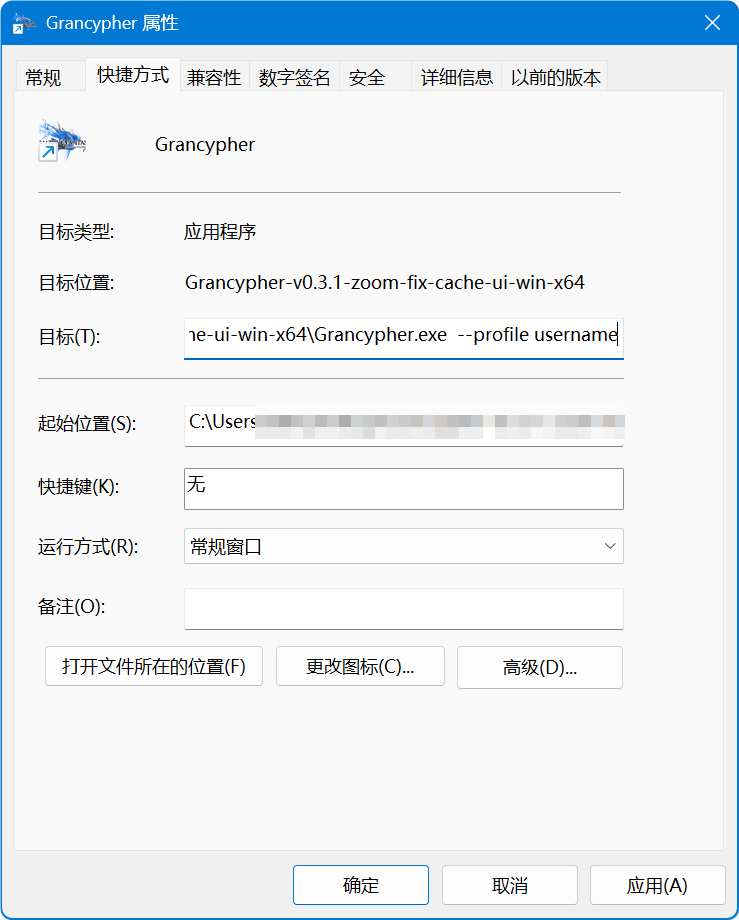
- 为
Grancypher.exe创建快捷方式。 - 右键快捷方式,打开“属性”。
- 在“目标”栏的程序路径后追加
--profile与已有配置名或固定标识。 - 保存并双击启动。
"D:\Apps\Grancypher\Grancypher.exe" --profile "Account2"
路径替换为自己的程序位置。带空格的配置名用双引号包住,例如 --profile "我的 GBF"。已有名称匹配会忽略大小写与首尾空格,沿用原资料目录和 Cookies,不会另建同名配置。
新增和改名都不能重名,也不能占用其他配置的固定标识。旧版本已有的重名项不会自动合并;按重名名称启动时会提示先改名,仍可用明确的固定标识启动对应配置。
资料保存在哪里
默认根目录为 %LOCALAPPDATA%\Grancypher,在资源管理器地址栏输入即可打开。没有自定义目录时,资料关系如下:
Grancypher/
├─ Profiles/
│  ├─ Default/             初始配置(保留为恢复入口)
│  │  ├─ settings.json     程序设置
│  │  ├─ bookmarks.json    书签
│  │  ├─ WebView2/          Cookies 与浏览器资料
│  │  └─ Logs/             日志
│  └─ Account2/            另一个配置
└─ Cache/                  可共享缓存
实际路径以“设置 → 数据与缓存”显示为准。 用户可选择其他配置目录,旧版本迁移资料也可能保留原位置。
更换用户配置目录
在 设置 → 数据与缓存 → 用户配置目录 → 选择位置… 选择文件夹。这个入口会进入切换/迁移流程并退出当前程序,操作前先保存其他未应用的设置。
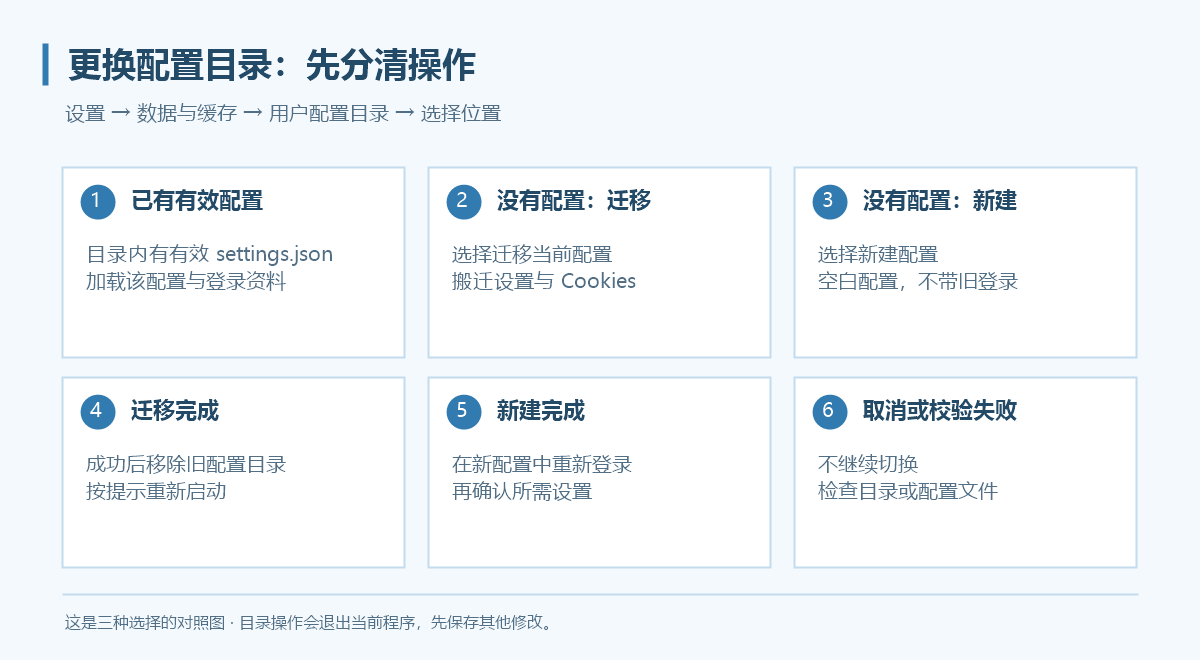
| 所选目录 | 结果 |
|---|---|
已有有效 settings.json |
加载该目录的配置与 WebView2 登录资料 |
| 没有配置,选择“迁移当前配置” | 迁移当前设置和 Cookies,成功后移除旧配置目录 |
| 没有配置,选择“新建配置” | 创建空白配置,不带旧 Cookies;需要重新登录 |
| 取消 | 不切换 |
文件存在但格式无效时,程序会报错,不能按有效配置加载。不要选择另一个正在使用的配置目录;按程序检查和提示处理。
更换缓存目录
更改缓存目录后保存,按提示选择是否复制原缓存。复制时会显示文件进度,完成后按提示重启。不迁移时从新目录开始积累缓存,原缓存不会因此自动删除。
多个配置可以选择同一个缓存目录;不要让缓存目录与 Cookies 目录相同或相互包含。共享目录的变更需要核对其他配置仍使用的位置。
备份和迁移有什么不同
| 操作 | 是否带登录资料 |
|---|---|
| 备份/还原用户配置 | 不含 Cookies,不含书签与保存路径;还原覆盖当前配置设置,保留当前登录资料 |
| 备份/还原书签 | 单独处理书签,不带 Cookies |
| 迁移当前配置目录 | 迁移配置与 Cookies,属于移动操作 |
跨电脑使用备份时,需要重新登录,并重新确认插件、脚本、本地图标等外部文件位置;不要把设置备份当成完整账户资料备份。
删除不用的配置
关闭对应实例后,可在账户子菜单选择“删除账户配置…”,或在“用户配置管理”中多选后批量删除。初始 Default 配置、当前配置、运行中的配置和所选默认启动配置均不能删除。
删除会移除该账户配置文件夹和 Cookies,无法撤销。程序会检查缓存是否共用;共用缓存保留,独占缓存可按确认框选择是否一并删除。删除前分别备份所需设置和书签。
设置默认启动配置
在账户菜单打开“用户配置管理…”,选中希望日常使用的配置并设置为默认启动项。直接启动 Grancypher.exe 时会使用它;显式传入 --profile 时,参数优先。
默认启动项使用固定标识保存到 %LOCALAPPDATA%\Grancypher\startup-profile.json。改名不影响该选择,设置默认项也不会移动或复制账户资料。默认项失效时回退到初始配置。
打开当前配置的新窗口
侧栏工具区的“打开新窗口”默认位于置顶按钮下方,启动当前配置的新实例,继续使用同一份登录资料。这不是创建独立账户;需要不同登录时仍应新增配置。按钮支持图标管理与排序。