Chrome 插件支持
0.4.0 起,Grancypher 提供实验性 Chrome 插件支持,入口在 设置 → 实验性功能。总开关默认关闭;太郎继续使用独立设置入口。
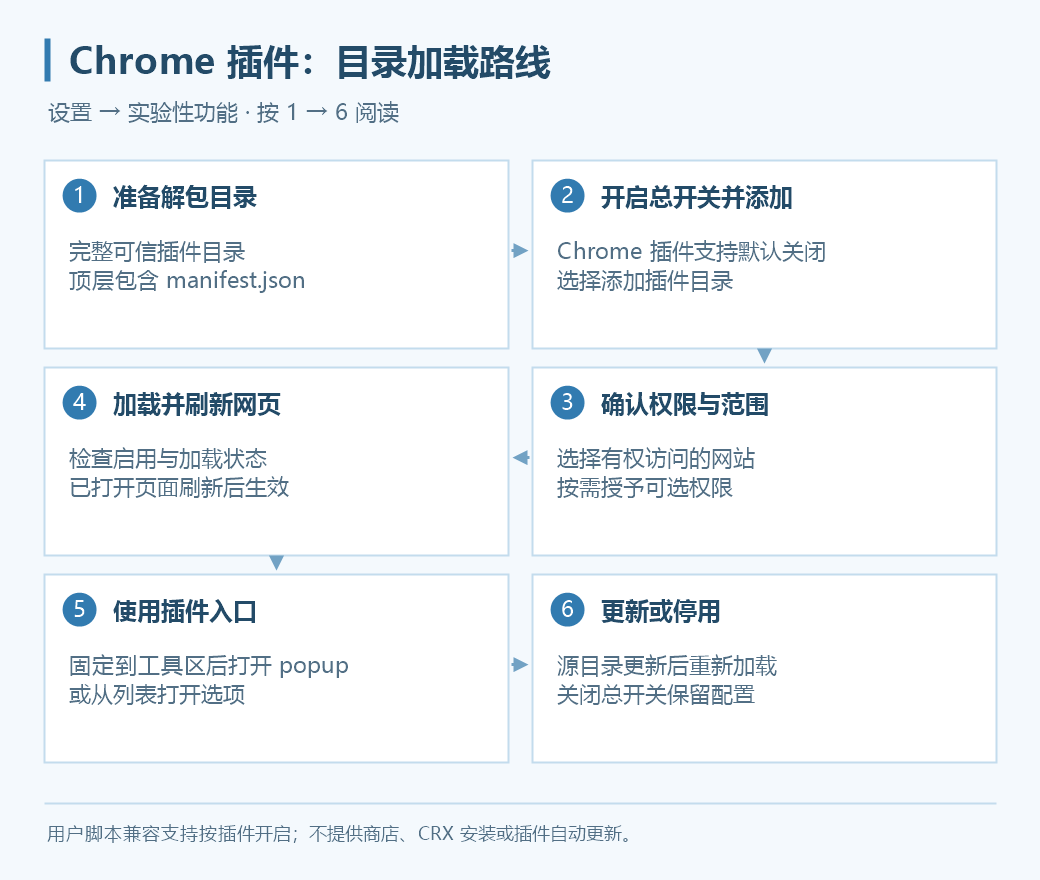
上图是操作流程示意,不是设置截图。
添加插件
- 准备可信来源的完整解包目录,顶层必须有
manifest.json。 - 打开“设置 → 实验性功能”,开启“Chrome 插件支持”。
- 点击“添加插件目录…”,选择一个目录。
- 在详情中阅读权限与网站范围,选择需要的访问范围;按需固定到工具区。
- 确认添加并查看加载状态。需要多个插件时,重复添加。
- 刷新已打开的目标网页,使网页脚本设置生效。
目前不提供 Chrome 商店安装、CRX 安装或插件自动更新。插件加载使用当前账户目录下的独立副本,不改写源目录;源目录更新后需要点击“重新加载”。
管理入口
| 操作 | 用途 |
|---|---|
| 启用 | 启停单个插件 |
| 固定到工具区 | 在主窗口提供插件图标入口 |
| 详情与权限 | 修改网站范围、可选权限、用户脚本兼容开关 |
| 重新加载 | 重新读取源目录,加载更新后的副本 |
| 打开选项 | 打开插件声明的设置页 |
| 移除 | 从配置中移除插件,按确认框执行 |
这些管理操作即时保存。权限变更会重新加载已启用插件;关闭总开关会停用其他插件并关闭其页面,保留配置,太郎仍可独立使用。已执行的网页脚本影响需刷新后清除。
网站与可选权限
“有权访问的网站”可以选择:
- 插件声明的网站:使用插件本身声明的范围。
- 仅指定的网站:每行输入一个完整 HTTP(S) 网址,例如
https://game.granbluefantasy.jp/。 - 不允许访问网站:不向目标页面开放网站访问。
指定网站不能包含通配符、登录信息或非默认端口。文件网址默认不允许;可选 API 权限在“详情与权限”明确授予。网站范围约束插件网页访问,不是阻断插件全部网络请求的防火墙。
Tampermonkey 与用户脚本
声明 userScripts 的插件可在详情中开启“用户脚本兼容支持(实验)”,让它在获准网站注册和执行脚本。已验证 Tampermonkey 5.4.1 的实际安装、获准页面执行与 GM 存储读写,不代表所有 GM 接口都兼容。
插件中的脚本由插件管理,菜单一般在其工具区入口;本地 .user.js 加载器仍使用“设置 → 用户脚本”和“更多 → 用户脚本”。选择一种加载方式,避免重复执行同一脚本。
图标、弹出菜单与选项页
点击工具区插件图标,会打开它的 popup,或执行插件定义的点击动作。popup 按内容测量尺寸,失去焦点或按 Esc 关闭,同时只打开一个。选项页和支持的侧边面板通过独立窗口展示,不嵌入游戏视图。
图标、角标数量与标题会随当前页面更新,同网址的双窗仍按实际视图区分。默认图标和自定义鼠标指针使用通用插件/CSS 接口,不依赖固定插件名称;实际能力取决于 WebView2。
图标主动隐藏后不会收纳到“更多”,需要在图标管理重新显示。
书签与音量插件
- 声明并获准
bookmarks权限的插件,可读取当前配置的书签树、层级及搜索结果;目前只读,不提供插件修改书签与完整变更事件。 - 声明并获准音频捕获权限的插件,需要先点击工具区入口取得当前视图授权;可用于音量放大或静音。目前支持音频,不支持完整 Chrome 视频捕获能力。
- 停用、重载或跨站导航会撤销旧捕获授权。音频传输可能有延迟与编码差异,具体插件效果需要核对。
只希望静音游戏并保留太郎通知时,使用“设置 → 常规 → 游戏窗口静音”即可,不必安装音量插件。
兼容问题排查
先检查总开关、启用状态、网站访问权限与固定图标,再刷新目标页面;源目录变化时重新加载。必要时开启 Debug 并记录插件版本、加载错误与复现步骤。
当前不等同完整 Chrome:扩展快捷键、全部标签页/窗口行为及所有 GM API 不保证支持。扩展静默调试与浏览器身份设置见实验性设置。