第一次使用
第一次启动会显示向导。先确定数据位置,再配置连接,最后登录游戏。
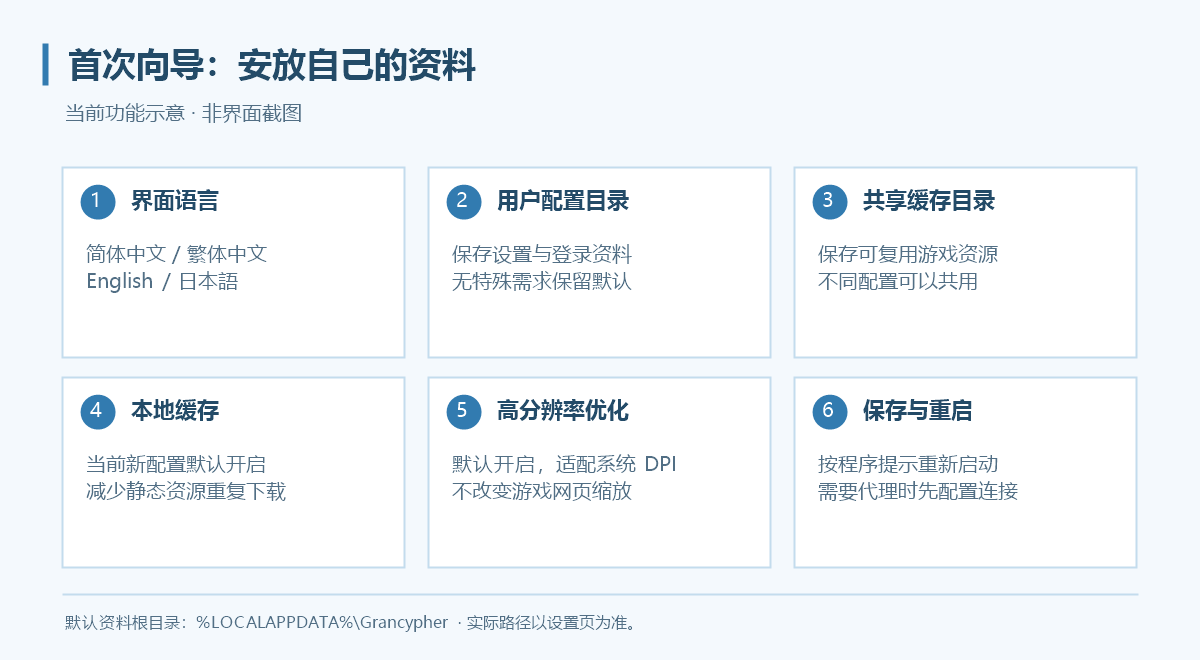
上图为当前功能示意图。程序内的目录以你实际选择的位置为准。
1. 完成首次向导
| 项目 | 如何选择 |
|---|---|
| 界面语言 | 在向导右上角选择简体中文、繁体中文、英语或日语 |
| Cookies 与账号资料/用户配置目录 | 无特殊需求保留默认位置;不同游戏账户使用不同配置目录 |
| 共享缓存目录 | 默认位置即可;多个配置可以指向同一缓存目录 |
| 本地缓存 | 当前新配置默认开启,减少游戏静态资源重复下载 |
| 高分辨率优化 | 默认开启,按系统缩放比例适配设置、向导等独立窗口 |
保存向导设置,并按程序提示完成重启。以后可以从“设置 → 数据与缓存 → 重新打开初次向导”再次查看。
默认资料位于 %LOCALAPPDATA%\Grancypher。配置与 Cookies 放在 Profiles\配置标识 下,缓存默认放在 Cache;实际位置以设置页显示为准。
2. 如需代理,先配置连接
打开侧栏的齿轮按钮,进入“设置 → 连接”。选择适合自己网络环境的代理模式,保存并重启。具体填写方式见代理设置。
修改代理后只关闭设置窗口不会让新代理生效,必须重启程序。
3. 登录游戏
点击导航区的主页按钮,进入游戏页面,选择你实际使用的登录平台。登录、授权和确认步骤都需要在页面中完成。
Mobage
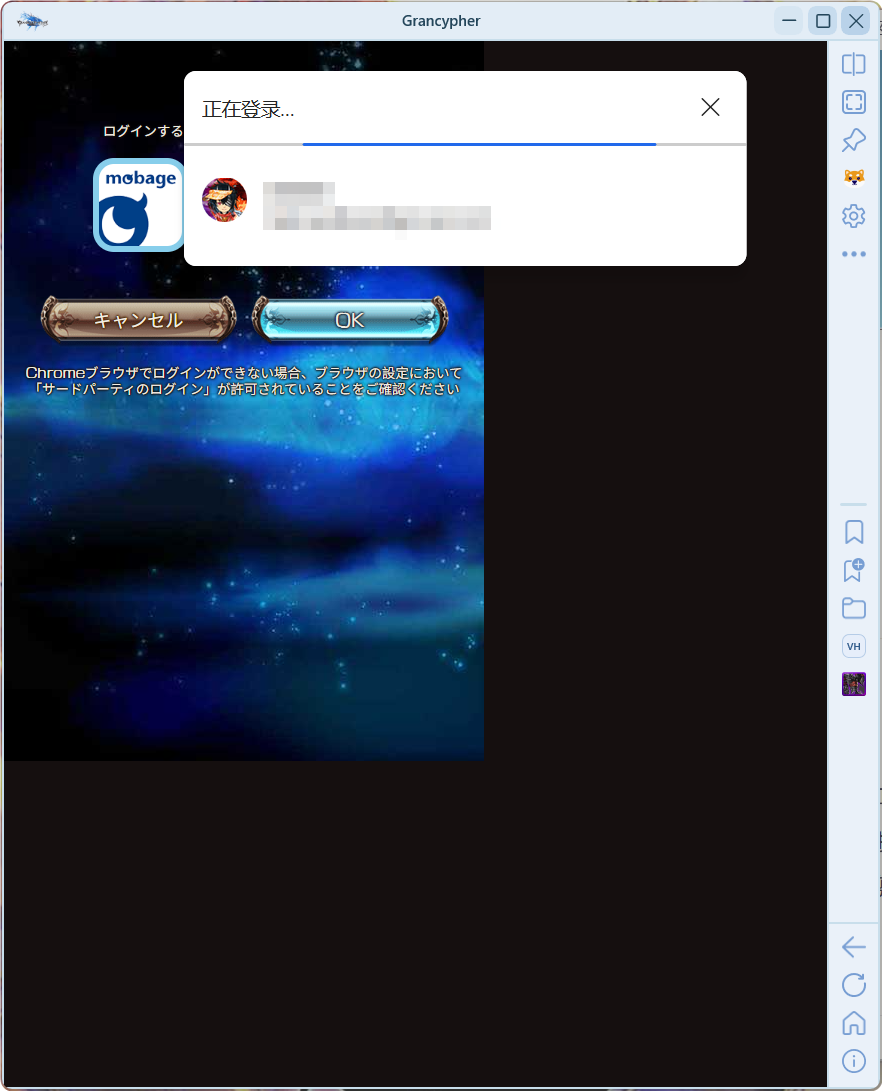
登录确认页面出现时,程序会尝试拓宽窗口以显示确认内容。按页面提示完成确认后再继续;不要在登录跳转过程中反复调整 Size 或刷新。
如果反复回到登录页,先核对代理与重启状态,再查看登录排查。
DMM
按 DMM 页面的登录与授权流程操作。首次创建游戏账户时,若网页打开额外游戏弹窗,可在完成确认后关闭弹窗,回到 Grancypher 点击主页按钮。
Yahoo!
I don't know her.
4. 认识侧栏
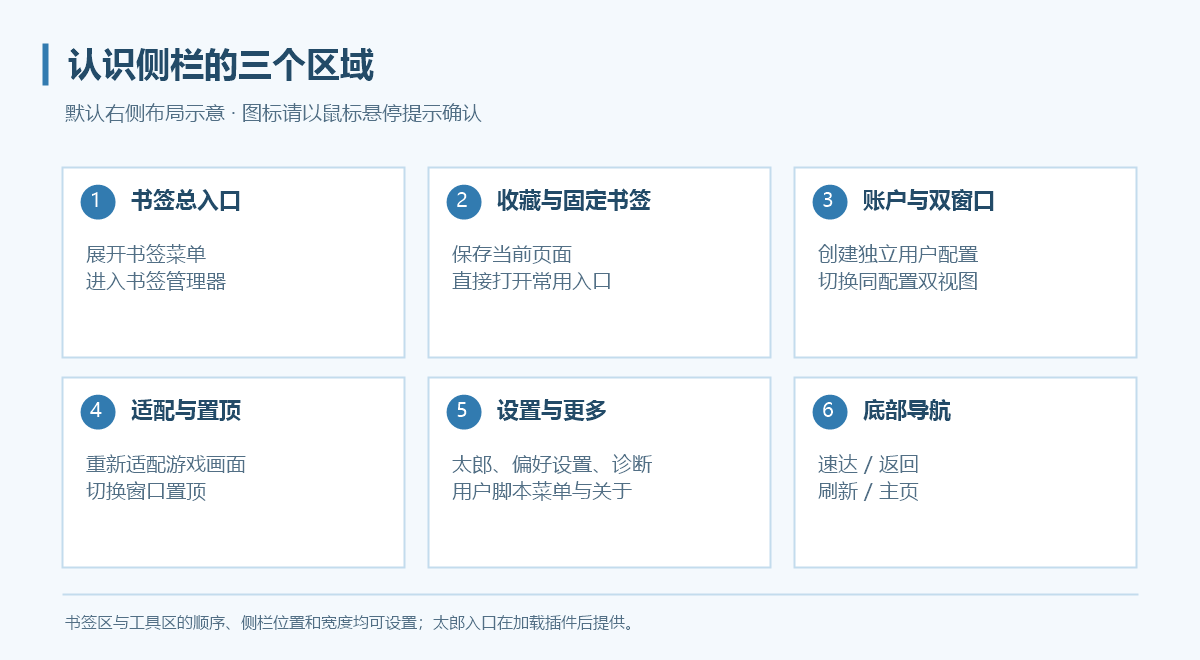
示意图展示默认右侧侧栏;书签栏模式与区域顺序可以修改。按钮图标可通过鼠标悬停提示确认。
| 区域 | 常用操作 |
|---|---|
| 书签区 | 打开书签菜单、收藏当前页面、打开已固定书签 |
| 工具区 | 账户管理、切换双窗口、重新适配、置顶、打开新窗口、太郎、设置与更多功能 |
| 导航区 | 速达、返回、刷新、主页 |
太郎入口在插件加载后提供。“更多”菜单可打开开发者工具、关于、用户脚本菜单和 Debug 模式。
5. 做一次日常操作检查
- 打开一个常用页面,点击“收藏当前页面”并保存。
- 通过书签入口重新打开该页面。
- 在目标页面右键点击速达按钮,保存当前网址,再左键尝试打开。
- 点击“重新适配游戏画面”,确认窗口适合当前画面。
设置第二个独立游戏账户时继续阅读多用户配置。